Google Chrome 147 修正版が配信され、「どこが修正されたの?」「今すぐ更新した方がいい?」と気になっている人も多いのではないでしょうか。
今回の修正版では、主にセキュリティ問題の修正や安定性改善が行われています。
特にChromeは、ネットバンキングや仕事、SNSなど幅広く利用されるブラウザなので、古いバージョンを放置するとセキュリティリスクにつながる可能性があります。
一方で、「アップデートできない」「更新後に重くなった」と困るケースも少なくありません。
この記事では、2026年5月1日時点の最新情報をもとに、Google Chrome 147 修正版の修正内容、更新方法、アップデートできない時の対処法、Chrome 148との違いまで初心者向けにわかりやすく解説します。
Chromeを安全かつ快適に使い続けたい人は、ぜひ最後までチェックしてみてください。
Google Chrome 147 修正版とは?2026年5月時点の最新版情報
Google Chrome 147 修正版とは?
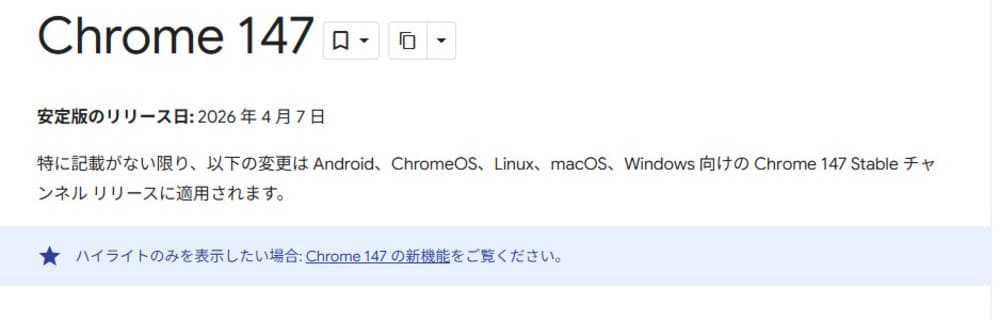
Chrome 147 Stable版が正式公開
2026年4月7日にChrome 147系が正式リリース。
↓
修正版アップデートを順次配信
セキュリティ修正や安定性改善を中心に更新。
↓
Chrome再起動で適用完了
更新後は再起動しないと修正版が完全適用されません。
筆者撮影画像
Google Chrome 147 修正版は、Googleが配信したChrome 147系アップデートの中でも、主にセキュリティ修正や安定性改善を目的とした更新版です。
2026年5月1日時点では、Windows・Mac向けに「147.0.7727.137/138」が最新修正版として公開されています。
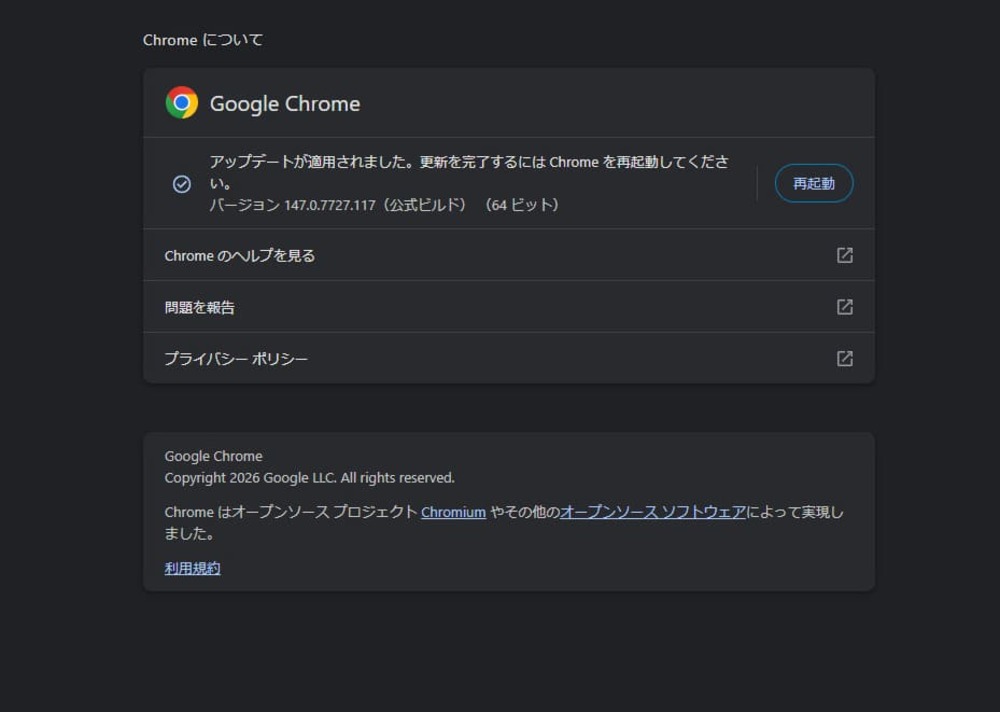
実際に配信されているChrome 147 修正版を確認
実際のWindows環境では、Chrome 147.0.7727.117の修正版配信が確認できました。
以下はChrome設定画面で確認した実際のスクリーンショットです。
「修正版って結局なにが変わったの?」と感じる人も多いですよね。
この章では、Chrome 147 修正版の意味や修正内容、さらにChrome 148との違いまで、初心者でも迷わないようにわかりやすく解説していきます。
Chrome 147はどのバージョンを指すのか
Google Chrome 147とは、Googleが提供するWebブラウザ「Chrome」のメジャーバージョン147系を指します。
Chromeは約4週間ごとに大型アップデートが実施され、その中で細かな修正版も頻繁に配信されます。
今回話題になっている「Google Chrome 147 修正版」は、主に以下のバージョンです。
OS
最新修正版バージョン
配信状況
Windows
147.0.7727.137/138
Stable配信中
Mac
147.0.7727.137/138
Stable配信中
Linux
147.0.7727.137
Stable配信中
ここで重要なのは、「147」という数字だけでは不十分 という点です。
実際には「147.0.7727.137」のように細かな番号まで含めて管理されています。
これは、まるでスマホアプリの小規模アップデートと同じイメージですね。
大きな見た目は変わらなくても、内部では安全性や安定性が改善されています。
Google Chrome 147 修正版は、見た目よりも「内部の安全対策」が重要なアップデートです。
147.0.7727.137/138で修正された主な内容
今回の修正版では、主にセキュリティ関連の脆弱性修正が中心となっています。
脆弱性とは、簡単に言うと「ブラウザの弱点」や「攻撃される可能性がある穴」のことです。
GoogleはChrome 147 修正版で、複数のセキュリティ問題を修正したと公表しています。
修正内容
概要
重要度
セキュリティ修正
脆弱性の改善
高
安定性改善
クラッシュ問題の修正
中
内部最適化
パフォーマンス調整
中
特に企業利用では、ブラウザの脆弱性を放置すると情報漏えいリスクにつながる可能性があります。
そのため、Googleは修正版アップデートを非常に短い周期で配信しています。
Chromeの修正版を後回しにすると、悪意あるサイト経由で攻撃を受ける可能性があります。
「あとで更新しよう」と思って放置する人も多いですが、実はかなり危険です。
特にネットバンキングや仕事用アカウントをChromeで利用している場合は、早めの更新が重要になります。
Chrome 148との違いは何か
2026年5月時点では、一部環境でChrome 148系の配信も始まっています。
そのため、「147を使い続けるべきか」「148へ移行するべきか」で迷う人も増えています。
まず理解しておきたいのは、Chrome 147 修正版は「147系の安定版最終調整」に近い存在だという点です。
一方でChrome 148は、新機能追加や仕様変更が含まれる次世代バージョンです。
項目
Chrome 147 修正版
Chrome 148
目的
安定性・安全性改善
新機能追加
安定性
高い
環境差あり
企業利用
向いている
検証推奨
たとえるなら、Chrome 147 修正版は「完成度を高めた安定モデル」、Chrome 148は「新装備を追加した最新モデル」のような違いがあります。
個人利用ならChrome 148へ自動更新されるケースも多いですが、企業環境では147修正版を一定期間維持する場合もあります。
安定性を重視するならChrome 147 修正版は非常に重要なアップデートです。
Google Chrome 147 修正版で修正されたセキュリティ問題
Chrome 147 修正版で何が修正された?
セキュリティ脆弱性を修正
悪意あるサイト経由の攻撃リスクを軽減。
↓
ブラウザ安定性を改善
クラッシュや動作不安定を修正。
↓
安全性が向上
最新版へ更新することで情報漏えいリスクを低減。
Google Chrome 147 修正版では、主にセキュリティ関連の問題修正が中心となっています。
「ブラウザの更新って本当に必要なの?」と思う人もいますが、Chromeの修正版は単なる細かなアップデートではありません。
実際には、悪意ある攻撃からユーザーを守るための重要な防御策として配信されています。
この章では、Chrome 147 修正版で修正された脆弱性の概要や、アップデートを放置する危険性についてわかりやすく解説します。
今回修正された脆弱性の概要
Google Chrome 147 修正版では、複数の脆弱性(ぜいじゃくせい)が修正されました。
脆弱性とは、簡単に言えば「ソフトウェアの弱点」のことです。
家で例えるなら、鍵が壊れた玄関や開きっぱなしの窓のような状態ですね。
攻撃者は、その弱点を狙ってPCへ侵入したり、情報を盗み取ろうとします。
今回のChrome 147 修正版では、主に以下のような問題への対策が含まれています。
修正カテゴリ
内容
危険性
メモリ関連の不具合
不正アクセス防止
高
レンダリングエンジン修正
Webページ表示時の脆弱性対策
高
内部処理の改善
クラッシュや異常動作の軽減
中
特にChromeは世界中で利用されているブラウザなので、攻撃対象になりやすい特徴があります。
利用者が多いサービスほど、悪意ある攻撃者に狙われやすいのはSNSやスマホOSと同じですね。
Chrome修正版は「新機能追加」よりも「危険な穴を塞ぐこと」が最大の目的です。
Chromeの脆弱性を放置すると危険な理由
Chromeの更新を放置すると、想像以上に大きなリスクにつながる可能性があります。
特に近年は、ブラウザ経由の攻撃が急増しています。
昔のように「怪しいファイルをダウンロードしなければ安全」という時代ではありません。
現在は、悪意あるWebサイトを表示しただけで攻撃が成立するケースもあります。
放置リスク
起こりうる被害
影響度
情報漏えい
パスワード流出
高
マルウェア感染
PC乗っ取り
高
Cookie悪用
アカウント不正ログイン
高
たとえば、Chromeに保存されたログイン情報が盗まれると、メールやSNS、ネット銀行まで被害が広がる可能性があります。
これは、財布を落とすより危険なケースもあります。
なぜなら、デジタル情報は気づかないうちに複製されてしまうからです。
「後で更新する」は、実際には危険な状態を放置しているのと同じです。
特に公共Wi-Fiを利用する人や、仕事用PCでChromeを利用している人は注意が必要です。
修正版アップデートは、なるべく早めに適用するのがおすすめです。
企業ユーザーが特に注意すべきポイント
企業環境では、Chrome修正版の重要性がさらに高まります。
個人利用と違い、企業PCには顧客情報や社内システムへのアクセス権限が含まれているためです。
そのため、Chromeの脆弱性が入口になって大規模な情報漏えいへ発展するケースもあります。
特に注意したいポイントは以下の通りです。
注意点
理由
推奨対応
更新遅延
攻撃対象になりやすい
自動更新を有効化
拡張機能管理
脆弱な拡張が危険
不要な拡張を削除
旧OS利用
最新Chrome非対応
OS更新も検討
特に企業では、「Chromeだけ更新すれば安心」というわけではありません。
OSやセキュリティソフト、拡張機能まで含めて総合的な管理が必要になります。
これは、車のタイヤだけ新品でもブレーキが壊れていたら危険なのと似ています。
ブラウザ・OS・セキュリティ対策はセットで考えることが重要です。
また、企業によってはChrome 148への即時移行ではなく、安定性を優先してChrome 147 修正版を一定期間維持するケースもあります。
Chrome 147 修正版は、単なる小規模更新ではなく、企業レベルでも重要なセキュリティ対策です。
Google Chrome 147 修正版へアップデートする方法
Chrome 147 修正版へアップデートする流れ
1. Chromeメニューを開く
右上「︙」→「ヘルプ」→「Google Chromeについて」を選択。
↓
2. 自動で更新確認が始まる
最新版がある場合は自動ダウンロードされます。
↓
3. Chromeを再起動
「再起動」を押して修正版アップデートを適用。
Google Chrome 147 修正版は、自動更新されるケースが多いですが、環境によっては手動確認が必要になる場合があります。
特に企業PCや古い端末では、アップデートが正常に適用されないことも珍しくありません。
「更新したつもりなのに古いままだった」というケースも意外と多いです。
この章では、Windows・Mac・スマホ別にChrome 147 修正版へ安全に更新する方法をわかりやすく解説します。
WindowsでChromeを最新版へ更新する手順
Windows版Chromeでは、通常はバックグラウンドで自動更新が行われます。
ただし、Chromeを長期間再起動していない場合は、更新が保留状態になっていることがあります。
まずは現在の更新状況を確認しましょう。
手順
操作内容
ポイント
1
Chrome右上の「︙」を開く
メニューを表示
2
「ヘルプ」→「Google Chromeについて」を選択
更新確認画面へ移動
3
自動更新完了後に再起動
最新版適用
更新画面を開くと、自動的に最新版チェックが始まります。
これはスマホアプリの更新確認と似ていますね。
もし更新が見つかった場合は、ダウンロード完了後に「再起動」ボタンが表示されます。
再起動しない限り、修正版は完全に適用されません。
「更新したのに古い脆弱性が残っていた」というケースは、この再起動忘れが原因になることがあります。
Windows版Chromeは「更新確認」と「再起動」の両方が重要です。
MacでChromeを更新する方法
Mac版Chromeも基本的な流れはWindowsと似ています。
ただし、Macではアプリ権限やOS側設定が影響するケースがあります。
特に企業支給Macでは、管理者制限で更新が止まる場合もあります。
操作
内容
注意点
Chromeメニューを開く
右上「︙」をクリック
通常操作
Chromeについて確認
更新有無を確認
自動開始
再起動実施
最新版適用
必須操作
Mac版Chromeでは、DockにChromeを残したままだと完全終了できていないケースがあります。
そのため、更新後は「Chromeを完全終了して再起動」するのがおすすめです。
たとえば、MacBookのフタを閉じただけでは更新適用が完了しない場合があります。
「終了したつもり」が実はスリープ状態だった、というケースはかなり多いです。
また、macOS自体が古い場合、最新Chromeへ更新できないケースもあります。
ChromeだけでなくmacOSの更新状況も必ず確認してください。
Mac版Chrome更新では「完全再起動」と「macOSの互換性確認」が重要です。
Android・iPhoneでChromeをアップデートする流れ
スマホ版Chromeは、App StoreやGoogle Play経由で更新されます。
PC版とは違い、ブラウザ内ではなくストア側で管理されているのが特徴です。
まずは以下の流れで確認しましょう。
端末
更新場所
確認方法
Android
Google Play
「Chrome」を検索
iPhone
App Store
アップデート一覧確認
「更新」ボタンが表示されていれば、最新版へアップデート可能です。
一方で「開く」と表示されている場合は、すでに最新版の可能性があります。
ただし、スマホでは自動更新設定がOFFになっているケースもあります。
特に通信量節約のためWi-Fi時のみ更新に設定している人は注意が必要です。
これは、スマホが「通信量を節約するため待機している状態」に近いですね。
長期間スマホ版Chromeを更新していない場合、重大な脆弱性が残っている可能性があります。
また、iPhoneではiOSバージョンが古いと最新版Chromeへ更新できない場合もあります。
Androidでも、古いOS端末はサポート対象外になることがあります。
スマホ版Chrome更新では「ストア更新」と「OS対応状況」の両方を確認することが重要です。
Chrome 147 修正版を安全に利用するには、PC・スマホともに最新版適用を定期確認することが大切です。
Google Chrome 147 修正版へ更新できない原因と対処法
Chrome 147 修正版へ更新できない時の原因
更新ボタンが表示されない
すでに最新版、または更新待機状態の可能性があります。
↓
拡張機能やキャッシュが競合
古い拡張や破損キャッシュで更新失敗する場合があります。
↓
企業PCでは管理制限の可能性
IT管理者がアップデート制御しているケースがあります。
Google Chrome 147 修正版へ更新しようとしても、「アップデートできない」「更新ボタンが出ない」と困るケースがあります。
特に企業PCや古い端末では、一般的な方法だけでは解決しないこともあります。
「Chromeが壊れたのかな?」と不安になりますよね。
しかし実際には、原因を整理すると比較的シンプルなケースも多いです。
この章では、Chrome 147 修正版へ更新できない主な原因と具体的な対処法をわかりやすく解説します。
更新ボタンが表示されない場合の確認方法
Chromeで「更新」ボタンが表示されない場合、まず確認したいのが現在のバージョンです。
実は、すでに最新版へ更新済みというケースもあります。
まずは以下の手順で確認しましょう。
確認項目
確認方法
ポイント
Chromeバージョン
「Google Chromeについて」
最新版か確認
再起動状況
Chrome完全終了
更新待機解除
通信状態
ネット接続確認
更新取得に必要
Chromeは、更新ファイルを裏側でダウンロード済みでも、再起動まで保留状態になることがあります。
これは、スマホの「あとで再起動します」と似た状態ですね。
また、社内ネットワークやVPN利用中は、Googleサーバーへ正常接続できないケースもあります。
「更新できない」のではなく、「更新待機状態」になっている場合も非常に多いです。
一度PCを完全再起動してから、再度Chrome更新画面を確認するのがおすすめです。
更新ボタンが表示されない場合は、まず「現在バージョン」と「再起動状況」を確認しましょう。
拡張機能やキャッシュが原因になるケース
Chromeの更新トラブルでは、拡張機能やキャッシュが原因になるケースもあります。
特に長期間利用しているChrome環境では、不要なデータが蓄積しやすくなります。
これは、机の上に書類が積み重なって作業しにくくなる状態に近いですね。
原因
影響
対処法
古い拡張機能
更新失敗
不要拡張を削除
キャッシュ破損
動作異常
キャッシュ削除
プロファイル破損
起動不具合
新規プロファイル作成
特に広告ブロック系や古い拡張機能は、Chrome更新後に不具合を起こすことがあります。
「昨日までは普通だったのに急に重くなった」という場合は、拡張機能を疑ってみましょう。
確認方法としては、シークレットモードや拡張機能OFF状態でChromeを起動するのがおすすめです。
問題が改善する場合、原因は拡張機能である可能性が高いです。
また、キャッシュ削除も効果的です。
キャッシュとは、一時保存されたWebデータのことです。
これは便利な反面、古い情報が残ると不具合の原因になることがあります。
キャッシュ削除後は、一部サイトで再ログインが必要になる場合があります。
重要なパスワードは事前に確認しておくと安心です。
Chrome更新トラブルでは「拡張機能」と「キャッシュ」が原因になるケースが非常に多いです。
企業PCや管理端末で更新できない理由
企業PCでは、個人PCとは違う理由でChrome更新が制限されることがあります。
これは、会社側が安全管理や動作検証を行っているためです。
特に大企業では、最新版Chromeが即時配信されないケースも珍しくありません。
制限内容
理由
対応方法
管理者制限
勝手な更新防止
社内ITへ相談
互換性確認中
業務システム検証
配信待機
セキュリティポリシー
一括管理運用
手動更新不可
企業では、Chrome更新によって社内システムが正常動作しなくなるリスクもあります。
そのため、あえて最新版適用を遅らせる場合があります。
これは、飛行機の整備確認後に運航する流れと少し似ています。
安全確認なしに一斉更新すると、大規模トラブルにつながる可能性があるからです。
会社PCで勝手にChromeを再インストールするのは危険です。
セキュリティ設定や社内システム認証が壊れる可能性があります。
特に管理対象PCでは、必ず社内IT担当へ相談してください。
企業環境では「更新できない」のではなく、「意図的に制限されている」ケースも多いです。
企業PCのChrome更新トラブルは、個人判断ではなく管理者確認が重要になります。
Google Chrome 147 修正版アップデート後によくあるトラブル
Chrome 147 修正版アップデート後によくあるトラブル
Chromeが急に重くなる
拡張機能やメモリ使用量増加が原因になるケースがあります。
↓
ログイン状態が消える
Cookie再生成や同期エラーで再ログインが必要になる場合があります。
↓
Webサイト表示が崩れる
キャッシュ削除やスーパーリロードで改善するケースがあります。
Google Chrome 147 修正版へ更新した後、「急に重くなった」「表示がおかしい」と感じるケースがあります。
アップデート後は内部構造が変わるため、一時的に不安定になることも珍しくありません。
特に長期間同じ環境を使っているPCでは、古い設定や拡張機能との相性問題が起きやすくなります。
この章では、Chrome 147 修正版アップデート後によくあるトラブルと、その対処法をわかりやすく解説します。
Chromeが重くなった場合の対処法
Chromeアップデート後によくあるのが、「動作が急に重くなった」という問題です。
ページ表示が遅い、スクロールがカクつく、CPU使用率が上がるといった症状が発生することがあります。
ただし、必ずしもChrome本体だけが原因とは限りません。
原因候補
症状
対処法
拡張機能競合
動作全体が重い
不要拡張を停止
メモリ不足
タブ切替が遅い
不要タブを閉じる
GPU処理不具合
画面カクつき
ハードウェアアクセラレーションOFF
特に最近のChromeは、高機能化によってメモリ使用量が増えやすくなっています。
これは、多機能なスマホアプリほどバッテリー消費が増えるのと似ていますね。
まず試したいのは、不要タブや不要拡張機能の整理です。
特に広告ブロック系や動画関連拡張は、Chrome更新後に相性問題を起こしやすい傾向があります。
また、「設定」→「システム」からハードウェアアクセラレーションをOFFにすると改善するケースもあります。
アップデート直後の一時的な最適化処理で重くなる場合もあります。
数時間〜1日程度で自然改善するケースもあるため、すぐ故障と判断しないことも重要です。
Chromeアップデート後の重さは、「拡張機能」「メモリ」「GPU設定」を確認すると改善しやすいです。
ログイン状態が消えた時の確認ポイント
Chrome更新後に、「急にログアウトされた」というケースもあります。
特にGoogleアカウント同期設定を利用している人は驚きやすいポイントです。
ただし、これは必ずしも不正アクセスではありません。
原因
内容
確認ポイント
Cookie削除
ログイン情報消失
再ログイン確認
同期エラー
設定同期停止
Googleアカウント状態確認
セキュリティ再認証
安全確認
2段階認証確認
Chromeでは、セキュリティ強化時に再ログインが必要になる場合があります。
これは、銀行アプリが一定期間で再認証を求めるのと似ています。
特にCookie削除やキャッシュ整理を行った場合、一部サイトでは自動ログインが解除されます。
パスワードをChromeだけに保存している場合は注意が必要です。
可能であれば、Googleパスワードマネージャーや別の安全な管理方法も併用しましょう。
また、同期エラー時は「chrome://sync-internals/」ではなく、通常のGoogleアカウント同期設定確認で十分なケースが多いです。
まずはGoogleアカウントへ正常ログインできるかを確認してください。
Chrome更新後のログアウト現象は、セキュリティ再認証やCookie再生成が原因のケースが多いです。
Webサイト表示が崩れる場合の解決策
Chromeアップデート後、「サイトのレイアウトが変」「ボタンが押せない」といった表示崩れが起きる場合があります。
これはChrome本体ではなく、Webサイト側との互換性問題であるケースも少なくありません。
特に企業システムや古いWebサービスで発生しやすい傾向があります。
症状
主な原因
対処法
レイアウト崩れ
古いCSS互換性
キャッシュ削除
ボタン無反応
JavaScript競合
拡張機能OFF確認
文字化け
フォント読み込み問題
ページ再読み込み
まず試したいのは「スーパーリロード」です。
Windowsなら「Ctrl + F5」、Macなら「Shift + Command + R」でキャッシュ無視読み込みができます。
これは、古い情報を一度全部捨てて最新状態を取得するイメージですね。
また、拡張機能がサイト表示へ干渉しているケースもあります。
特に広告ブロック系拡張は、最近のWeb仕様変更で誤動作することがあります。
企業システムの場合、Chrome側ではなくサイト側更新待ちになるケースもあります。
そのため、特定サイトだけ表示崩れする場合は、自分のPCだけの問題とは限りません。
一時的に別ブラウザで確認するのも有効です。
EdgeやSafariで正常表示される場合、Chrome拡張やキャッシュが原因である可能性が高いです。
Chromeアップデート後の表示崩れは、「キャッシュ削除」「拡張機能確認」「スーパーリロード」が効果的です。
Google Chrome 147 修正版に関するよくある質問
Chrome 147 修正版に関するよくある質問
今のChromeバージョンはどう確認する?
「Google Chromeについて」を開くと現在のバージョンを確認できます。
↓
旧バージョンへ戻せる?
技術的には可能ですが、セキュリティリスク増加のため非推奨です。
↓
Chrome 148へはいつ更新される?
Googleの段階配信により、数日〜数週間で順次更新されます。
Google Chrome 147 修正版については、「今のバージョン確認方法は?」「前のバージョンへ戻せる?」など、細かな疑問を持つ人も多いです。
特にChromeは自動更新が中心なので、知らない間にバージョンが変わっているケースも珍しくありません。
また、企業利用では「勝手に更新されると困る」という場面もあります。
この章では、Google Chrome 147 修正版に関するよくある質問を初心者向けにわかりやすく解説します。
現在のChromeバージョンを確認する方法
現在利用中のChromeバージョンは、簡単に確認できます。
「147になっているかわからない」という場合は、まずここを確認しましょう。
手順
操作内容
確認ポイント
1
Chrome右上「︙」を開く
メニュー表示
2
「ヘルプ」を選択
詳細設定へ移動
3
「Google Chromeについて」を開く
現在バージョン表示
この画面では、現在のChromeバージョンだけでなく、更新確認も自動実行されます。
たとえば「147.0.7727.137」と表示されていれば、Chrome 147 修正版が適用されている可能性が高いです。
Chromeは細かな番号まで含めて確認することが重要です。
「147だから安心」というわけではなく、修正版番号まで更新されているかが大切になります。
再起動前だと更新待機状態のケースもあります。
そのため、確認後はChromeを一度再起動しておくと安心です。
Chromeバージョン確認は「Google Chromeについて」を開くのが最も確実です。
Chrome 147から以前のバージョンへ戻せるか
「更新後に不具合が出たから前のバージョンへ戻したい」というケースもあります。
結論から言うと、技術的には可能な場合があります。
ただし、一般ユーザーにはあまり推奨されません。
方法
実現性
注意点
旧版インストール
可能
脆弱性リスク増加
企業向け管理機能
一部可能
IT管理者向け
システム復元
環境依存
完全保証なし
Chrome旧版へ戻す最大の問題は、セキュリティリスクです。
修正版で塞がれた脆弱性が再び有効になってしまう可能性があります。
これは、防犯鍵を古い壊れたものへ戻すようなイメージですね。
Chrome旧版利用は、セキュリティ面で非常に危険になる可能性があります。
特にネット銀行や仕事利用がある場合は注意が必要です。
もし不具合が起きている場合は、まず以下を優先しましょう。
拡張機能をOFFにする
キャッシュを削除する
新規プロファイルを作成する
Chrome再インストールを試す
多くの場合、これだけで改善するケースがあります。
Chrome旧版へ戻す前に、まず通常トラブル対策を試すことが重要です。
Chrome 148へ自動更新されるのはいつか
2026年5月時点では、一部環境でChrome 148系への移行も始まっています。
ただし、すべてのユーザーへ同時配信されるわけではありません。
Googleは段階的にアップデートを展開しています。
配信対象
更新タイミング
特徴
一般ユーザー
数日〜数週間
自動更新中心
企業PC
管理者次第
遅延配信あり
スマホ版
ストア更新依存
OS条件あり
Chromeアップデートは、まるで新作ゲームの段階配信のような仕組みです。
一部ユーザーへ先行配信し、問題がなければ全体へ広がっていきます。
そのため、同じ日に確認しても「147のまま」の人と「148になった」人が混在します。
これは正常な配信仕様です。
また、企業環境ではChrome 148への移行前に業務システム検証を行うケースもあります。
「すぐ148にならない=故障」ではありません。
自動更新設定が有効なら、多くの場合は順次更新されます。
もし急ぎで最新版確認したい場合は、「Google Chromeについて」を開いて手動確認するのがおすすめです。
Chrome 148への更新タイミングは、利用環境やGoogle側の段階配信状況によって変わります。
Google Chrome 147 修正版の重要ポイントまとめ
ここまで、Google Chrome 147 修正版について詳しく解説してきました。
Chromeの修正版アップデートは、一見すると地味な更新に見えるかもしれません。
しかし実際には、セキュリティ対策や安定性向上に直結する非常に重要な更新です。
最後に、今回のChrome 147 修正版で特に押さえておきたいポイントを整理していきます。
今回の修正版で最優先に確認すべき内容
Google Chrome 147 修正版で最も重要なのは、セキュリティ修正が含まれている点です。
特にブラウザは、毎日インターネットへ接続する入口になる存在です。
つまり、Chromeの脆弱性は「家の玄関の鍵」と同じくらい重要と言えます。
重要ポイント
理由
優先度
最新版確認
脆弱性対策
最優先
再起動実施
更新完全適用
高
拡張機能整理
動作安定化
中
特に注意したいのは、「更新したつもり」になっているケースです。
Chromeは、再起動しないと修正版が完全適用されない場合があります。
更新通知を見ただけでは安全とは言えません。
必ず「Google Chromeについて」でバージョン確認を行いましょう。
また、古い拡張機能を大量に入れている場合、Chrome更新後に動作不安定になることがあります。
これは、古い部品を新しい機械へ無理やり取り付けるような状態に近いですね。
不要な拡張機能を整理するだけでも、Chromeの安定性はかなり改善します。
Chrome 147 修正版では、「最新版確認」「再起動」「拡張機能整理」が特に重要です。
今後のChromeアップデートで注意したい点
今後のChromeアップデートでは、さらにセキュリティ強化と仕様変更が進む可能性があります。
特に近年は、プライバシー保護や広告仕様変更の影響で、拡張機能との互換性問題も増えています。
「昨日まで使えた機能が急に動かない」というケースも今後増えるかもしれません。
今後の注意点
影響
対策
拡張機能互換性
動作停止
最新版維持
古いOS問題
Chrome非対応化
OS更新確認
企業システム互換性
業務影響
事前検証
特にWindows 10旧環境や古いMacでは、将来的に最新Chromeが利用できなくなる可能性もあります。
これはスマホOSのサポート終了とかなり似ています。
OSが古いままだと、新しいChromeを安全に利用できなくなるわけですね。
Chromeだけ更新しても、OSが古いままだとセキュリティリスクは残ります。
また、企業利用ではChrome 148以降の仕様変更によって、社内システムとの相性問題が出るケースも考えられます。
そのため、企業環境では「すぐ最新版」より「安定運用」を優先する場合もあります。
個人利用と企業利用では、最適な更新タイミングが異なることも理解しておきましょう。
Google Chromeは、今後も短い周期でアップデートが続きます。
そのため、「定期的に更新確認する習慣」を持つことが、最も重要なセキュリティ対策になります。
Google Chrome 147 修正版は、安全にインターネットを利用するための重要なアップデートです。